LoLはデフォルト設定のままプレイすると、それだけで不利になる場面があるゲームです。今回は変更するだけで簡単に有利になる、おすすめの設定を紹介します。どれもゲーム内の設定画面(Escキー)からすぐに変更できるものばかりですので、特に初心者の方はぜひ最初に見直してみてください。
ホットキー
クイックキャスト・範囲付きクイックキャストを選択
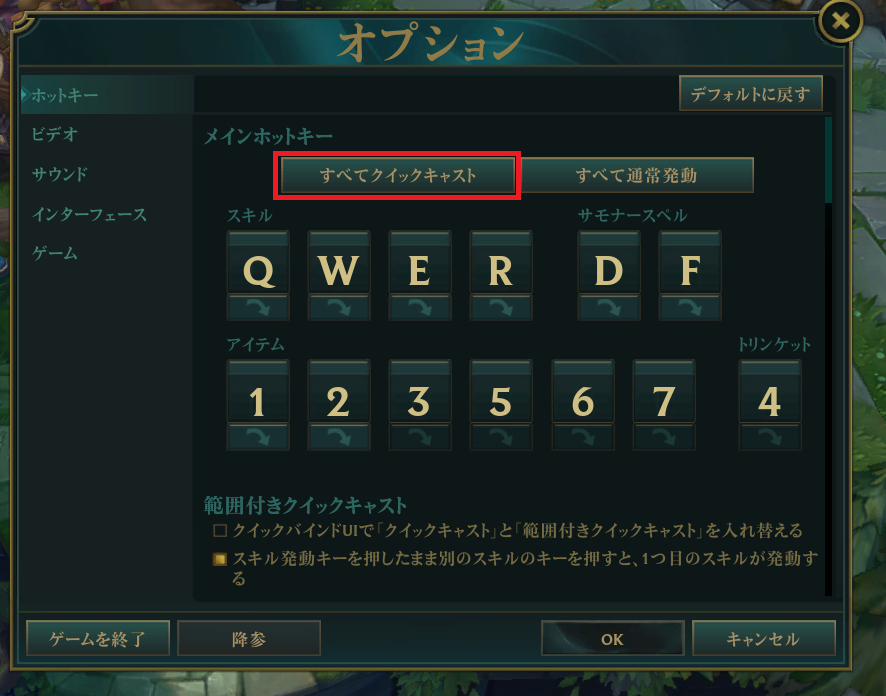
基本的にすべてのスキルをクイックキャストにすることをおすすめします。
個人的にはランブルのRとビクターのE以外はすべてクイックキャストで使用しています。
また、クイックキャストには通常のクイックキャストと範囲付きクイックキャストがあります。
通常のクイックキャストはスキルボタンを押した直後にスキルが発動されますが、範囲付きクイックキャストではボタンを離したときに発動されます。
この2つの設定は好みの領域ですので自由に設定して大丈夫だと思います。ただし、一部のチャンピオンでは最速コンボができないなどの問題もあるため注意してください。
Shift+スキルキーで設定していない方のキャスト(もしくは通常キャスト)を利用できるようにすると便利です。
また、パッチ26.9からはチャンピオンごとにキャスト設定を個別に保存できるようになりました。以前は「ランブルのRだけノーマルキャストにしたい」という場合に全体設定を変えて戻し忘れる事故がありがちでしたが、今はチャンピオン単位で「このスキルだけ範囲付き」「このスキルだけノーマル」と設定しておけます。こだわりのあるチャンピオンがいる方はぜひ活用してください。
「チャンピオンだけをターゲット」をバインド
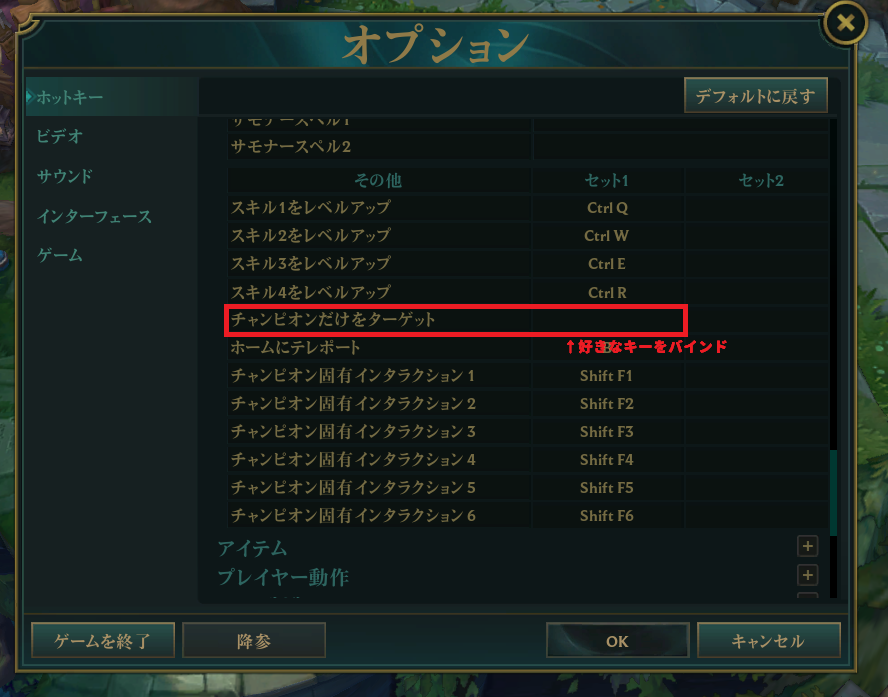
「チャンピオンだけをターゲット」は、設定したキーを押している間チャンピオンのみを攻撃する設定になります。
タワーの裏側にいるチャンピオンを攻撃したい時などには必須となる設定ですのでキーをバインドしておきましょう。
インターフェース
各種スケールのサイズを変更
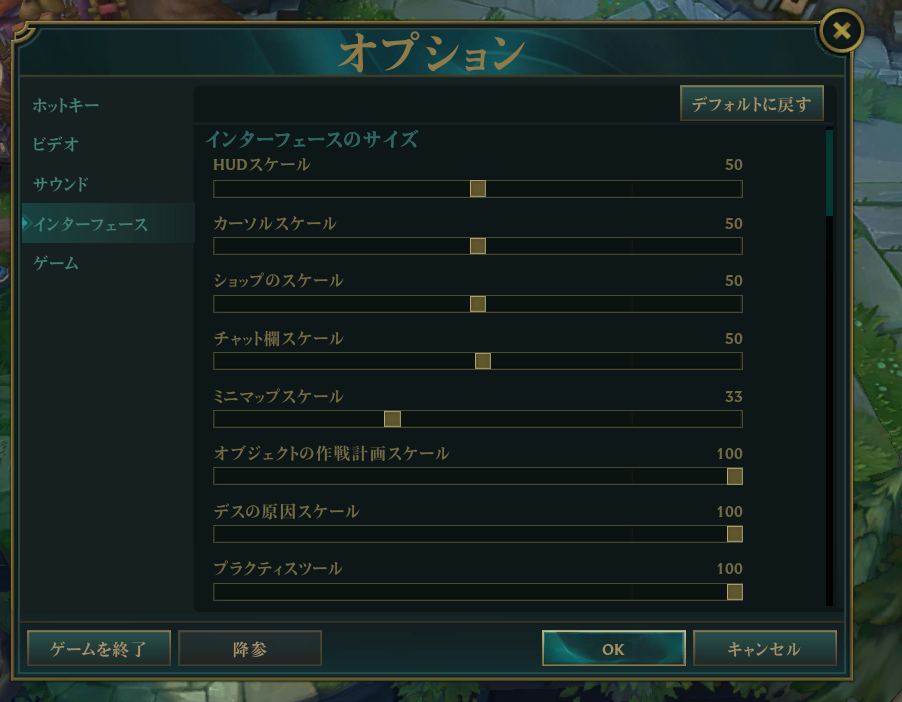
HUDスケール、チャット欄スケールはできるだけ小さくするのをおすすめします。特にレッドサイドにおいては見える領域が大きく変わるので必須の設定です。
ミニマップスケールに関しては小さくすることで視野が広がりますが、ミニマップは見づらくなってしまうのでトレードオフの設定となっています。
スキル及び攻撃表示の変更
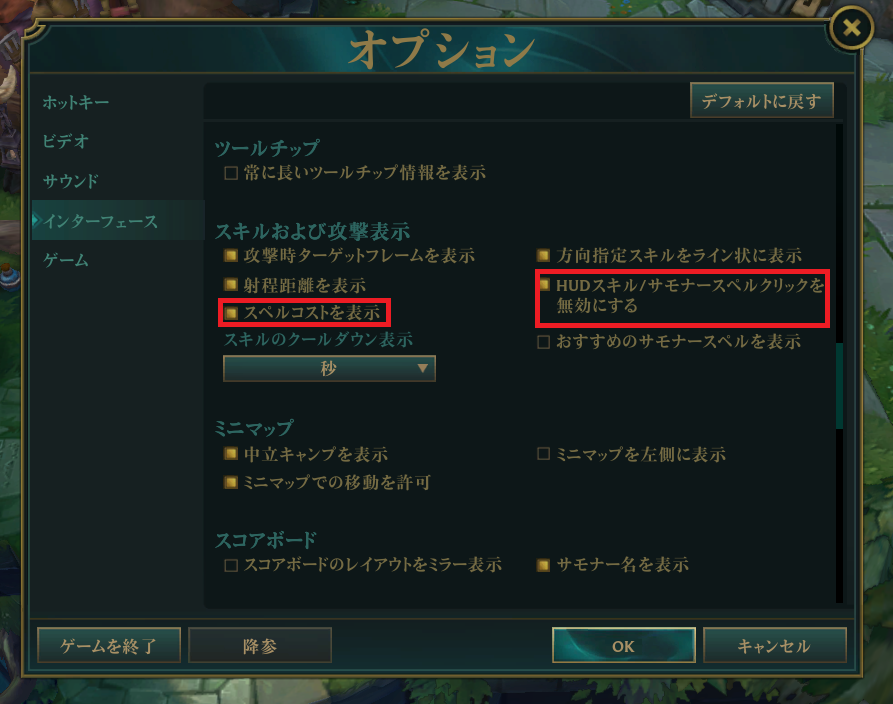
スペルコスト表示
HUDのスキル欄にスキルコストを表示できます。スキルコストを覚えていなくても咄嗟に計算できるため表示することをおすすめします。
HUDスキル/サモナースペルクリックを無効に
チェックを入れることでスキルアイコンやアイテムアイコンをクリックして発動することがなくなるため、アイテム移動で間違ってアイテムを使うことが無くなります。
チャット‐「タイムスタンプを表示」をチェック
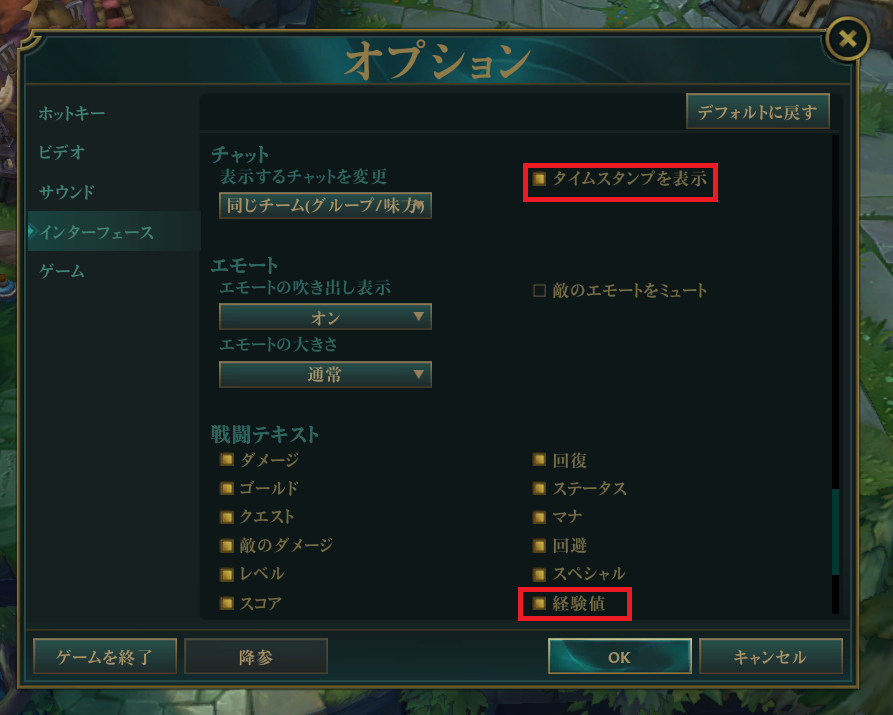
全体チャットと味方のチャットは必ずではありませんが切るのをお勧めします。
タイムスタンプの表示は必ずオンにしてください。相手のサモナースペルの管理などを簡単に行うことができるためおすすめです。
戦闘テキスト‐「経験値」をチェック
戦闘テキストでは経験値の表示をオンにしましょう。相手にゾーニングされているときなど経験値をしっかりと獲得できているのか確認できます。
ゲーム
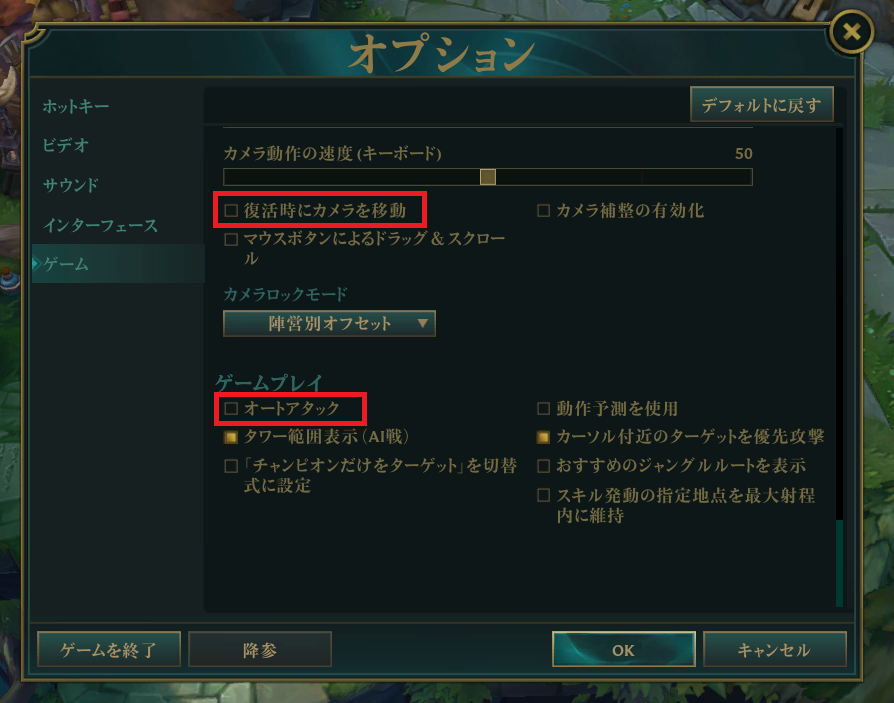
コントロール‐「復活時にカメラを移動」をオフ
コントロールでは復活時にカメラを移動をオフにしましょう。デス画面で戦況を見ている際にも勝手にカメラが移動してしまい不便です。
ゲームプレイ‐「オートアタック」をオフ
ゲームプレイではオートアタックをオフにしましょう。オートアタックがオンになっていると敵を自動で攻撃してしまうため、勝手に攻撃を始めてしまうというところにメリットがないためオフにするのをお勧めします。
ゲームプレイ‐「プレイヤー移動攻撃時、ターゲットをカーソル優先に」をオン
アタックムーブ(プレイヤー移動攻撃)を使う際、攻撃対象を「自分に一番近い敵」ではなく「カーソルに近い敵」にする設定です。オフのままだと手前のミニオンやタンクに攻撃が吸われてしまい、狙いたい後衛を攻撃できません。特にADCをプレイするなら必須級の設定ですので必ずオンにしておきましょう。
まとめ
今回はLoLの変更すべき設定について紹介しました。もちろん必ず変更しなければいけないということはありませんが、これらの設定を変更することで簡単に有利になるものばかりですので特に初心者の方は参考にしてみてください。
設定を整えたら、次はプレイ環境です。ラグや回線に悩んでいる方はLoLのラグの解消方法もあわせてチェックしてみてください。